Splash Screen
這個設定方法適用情境為使用 Expo bare flow 的專案,主要會直接使用 expo-splash-screen 提供的方法進行設定。如果 Splash screen 的設計比較複雜,想要省去設定和調整的時間,可以直接使用圖片。
準備 Splash Screen 的圖,尺寸就根據支援的裝置大小來設定。解析度太低的圖,可能會看起來糊糊的。
安裝 expo-splash-screen
套件。使用@expo/configure-splash-screen` 的 command 進行設定。 @expo/configure-splash-screen 是 expo-splash-screen 的相依套件,在安裝後者的時候前者也已經一併安裝。其他的設定可以看文件。-b: 設定背景顏色-i: 設定背景圖片-r: 設定 resize mode (預設contain)
1
yarn run configure-splash-screen -b "#FFFFFF" -i "PATH/TO/IMAGE.png"
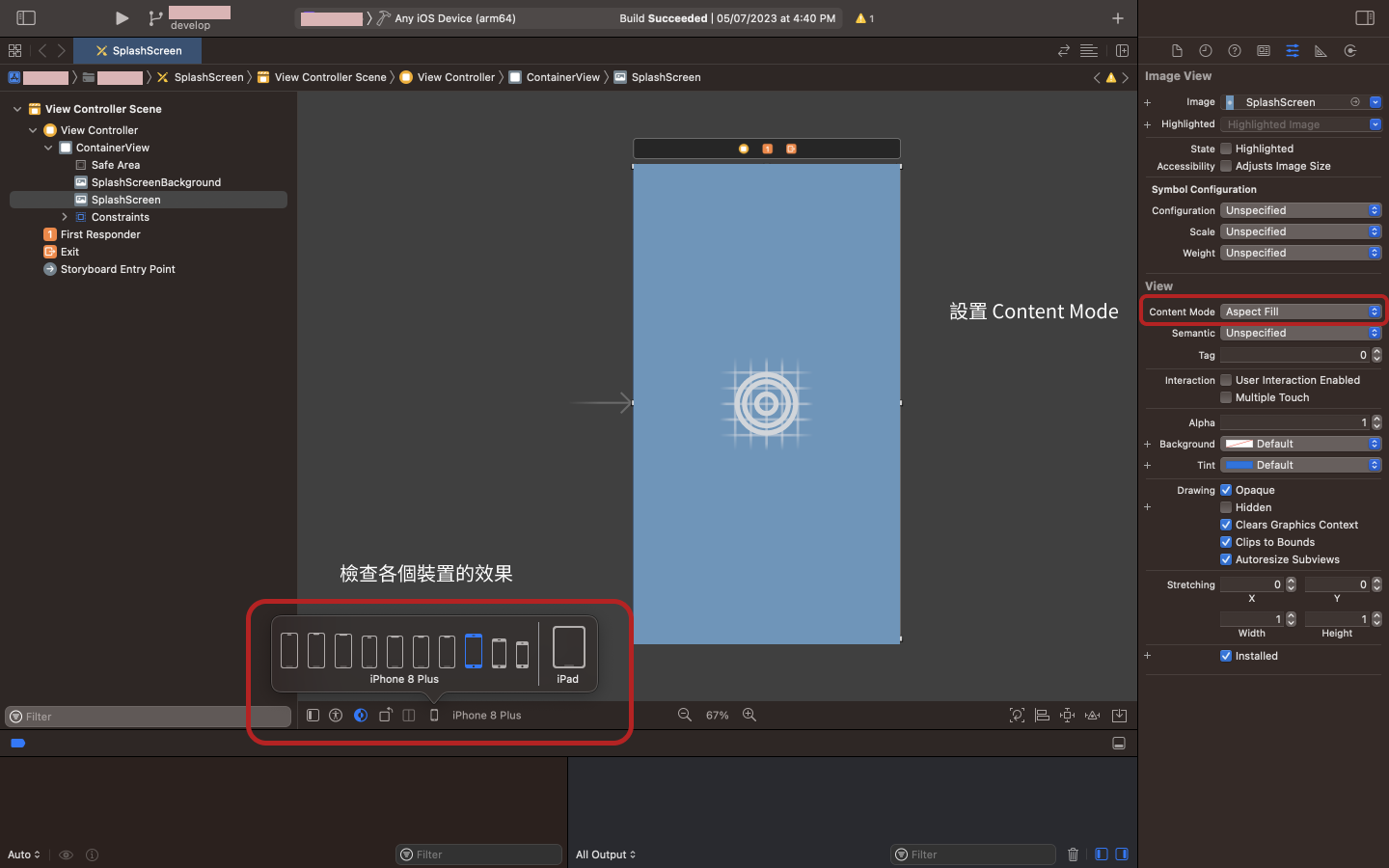
【iOS】設定完之後可以到 xcode 檢查畫面。位置在:APPNAME → SplashScreen → 點圖,旁邊會出現調整 Panel。如果想要調整畫面,可以直接在上面操作。比如說,預設是 contain 的圖想要調整成
cover的效果,可以把 View 的 Content mode 設定成 Aspect Fill.【iOS】調整完之後,可以點擊畫面下的裝置,切換裝置檢查畫面是否如預期。
【Android】Android 的關於 Splash screen 相關的設定檔案會在
android/app/src/main/res/values/. 有需要的調整背景顏色或是 resize mode 都可以在這裡找到相關的 Code. 比如說,要把 contain 的圖想要調整成cover的效果,可以在strings.xml這個檔案裡更換。
1 | <string name="expo_splash_screen_resize_mode" translatable="false">cover</string> |
App icon
App icon 可以直接在 xcode 裡設定,但覺得比較麻煩因此使用直接更換檔案的方式。這裡使用 Easy app icon 一鍵輸出所有需要的圖,上傳一張圖,會自動生成各種尺寸的圖,就不用一張張輸出不同大小的圖。
- 準備 icon 的圖,我一般會輸出一張 1024 x 1024 的圖檔。
- 到 Easy app icon 產出所有尺寸的圖。上傳圖片後會產出 iOS 和 android 需要的各個尺寸以及樣式的 icon,另外也提供簡單調整 icon 大小的工具,輸出前可以通過調整 padding 讓 icon 看起來大一點或是小一些。看好預覽圖後就可以直接下載圖片,可以同時下載 iOS 以及 android 的。
- 手動更換原本的檔案。下載之圖檔的檔案結構和檔名都已經設定成專案的一樣,所以可以直接替換對應的檔案。
- android:
android/app/src/main/res - iOS:
ios/MobileGPT/Images.xcassets
- android:
- 重裝 app 就可以看到 app icon 已經設定成功。